

windows操作系统基础操作,Windows操作系统基础操作指南
Windows操作系统基础操作指南
一、Windows系统启动与关闭
1. 启动Windows系统
当您的电脑开机时,Windows系统会自动启动。如果需要重新启动电脑,可以按下“Ctrl + Alt + delete”键,然后在弹出的安全选项中选择“重新启动”。
2. 关闭Windows系统
要关闭Windows系统,可以点击屏幕右下角的“开始”按钮,选择“关机”选项。或者按下“Alt + F4”键,在弹出的菜单中选择“关机”。
二、Windows桌面操作
1. 桌面图标操作
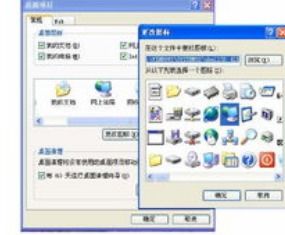
桌面图标是快速访问应用程序和文件的快捷方式。您可以通过右键点击图标,选择“打开”、“发送到”、“创建快捷方式”等操作。
2. 桌面背景设置
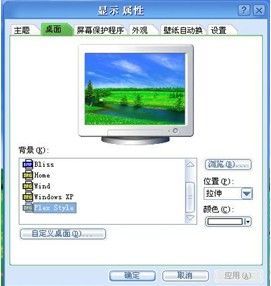
要更改桌面背景,右键点击桌面空白区域,选择“个性化”,然后在“桌面背景”选项中设置您喜欢的图片或主题。
3. 桌面布局调整
您可以通过拖动窗口到屏幕的四个角落,实现窗口的“最大化”、“最小化”和“还原”操作。同时,您还可以通过右键点击任务栏,选择“窗口布局”来调整窗口的排列方式。
三、Windows文件管理
1. 文件夹操作
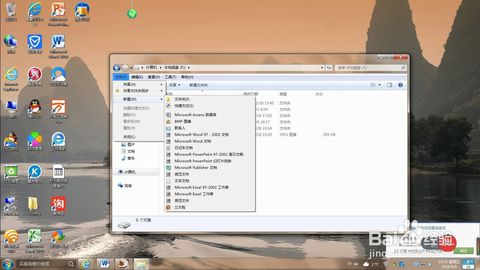
在Windows中,文件夹用于组织和管理文件。您可以通过右键点击文件夹,选择“新建”、“重命名”、“删除”等操作。
2. 文件操作
文件操作包括复制、粘贴、移动、删除等。您可以通过右键点击文件,选择相应的操作,或者使用快捷键(如Ctrl+C复制、Ctrl+V粘贴)进行操作。
3. 搜索文件
当您需要查找某个文件时,可以点击“开始”按钮,在搜索框中输入文件名或关键词,系统会自动搜索并显示相关文件。
四、Windows应用程序管理
1. 安装应用程序
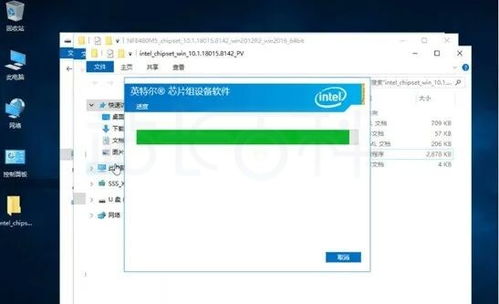
您可以通过Windows商店或第三方软件下载网站下载应用程序。下载完成后,双击安装程序,按照提示操作即可。
2. 卸载应用程序
要卸载应用程序,可以打开“控制面板”,选择“程序”,然后选择“卸载程序”。在列表中找到要卸载的应用程序,点击“卸载”按钮。
3. 管理启动项
启动项是指开机时自动运行的应用程序。您可以通过右键点击“开始”按钮,选择“任务管理器”,然后在“启动”选项卡中管理启动项。
五、Windows系统设置
1. 系统更新
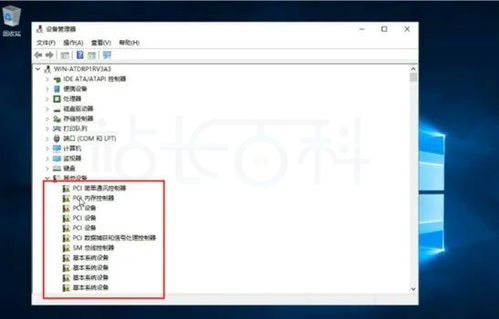
为了确保系统安全,建议定期检查并安装系统更新。您可以通过“控制面板”中的“系统”选项,查看并安装更新。
2. 网络设置
在网络设置中,您可以配置网络连接、共享文件和打印机等。点击“控制面板”中的“网络和共享中心”,即可进行相关设置。
3. 用户账户管理
在用户账户管理中,您可以创建、删除和修改用户账户。点击“控制面板”中的“用户账户”,即可进行相关操作。
通过以上介绍,相信您已经对Windows操作系统的基本操作有了初步的了解。在实际使用过程中,您可以根据自己的需求进行深入学习,以便更好地利用Windows系统。
下一篇:windows测试系统