

windows的系统菜单图标,Windows系统菜单 图标功能 使用技巧 系统操作
Windows系统菜单图标解析:功能与使用技巧
Windows系统菜单 图标功能 使用技巧 系统操作
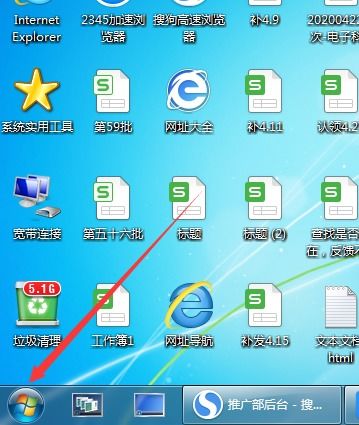
一、系统菜单概述
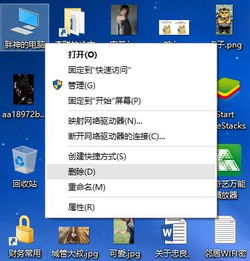
Windows系统菜单是用户在日常操作中经常接触到的功能之一。它通常位于窗口的左上角,通过点击窗口图标或右击窗口标题栏即可弹出。系统菜单包含了窗口的基本操作,如还原、移动、大小、最小化、最大化、关闭等。
二、系统菜单图标功能解析
以下是对Windows系统菜单中常见图标的解析:
1. 还原
还原图标通常为一个向上箭头,表示将窗口恢复到之前的大小和位置。当窗口被最大化或最小化时,点击还原图标可以恢复窗口到之前的状态。
2. 移动
移动图标通常为一个十字箭头,表示可以拖动窗口。点击移动图标后,用户可以通过鼠标拖动窗口到新的位置。
3. 大小
大小图标通常为一个双向箭头,表示可以调整窗口的大小。点击大小图标后,用户可以通过拖动窗口的边缘来改变窗口的大小。
4. 最小化
最小化图标通常为一个向下的箭头,表示将窗口缩小到任务栏。点击最小化图标后,窗口将不再显示在桌面上,但仍然在后台运行。
5. 最大化
最大化图标通常为一个向上的箭头,表示将窗口放大至整个屏幕。点击最大化图标后,窗口将占据整个屏幕,无法调整大小。
6. 关闭
关闭图标通常为一个红色的“X”,表示关闭当前窗口。点击关闭图标后,窗口将关闭,并释放所占用的系统资源。
三、系统菜单图标使用技巧
1. 快速切换窗口
在Windows系统中,用户可以通过点击任务栏上的窗口图标来快速切换窗口。此外,按住Alt键并按下Tab键,也可以在打开的窗口之间进行切换。
2. 使用快捷键
用户可以通过按下Alt + Space键来快速打开系统菜单,然后使用键盘上的方向键选择所需的操作,最后按下Enter键执行操作。
3. 自定义系统菜单
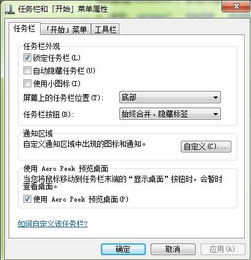
Windows系统允许用户自定义系统菜单。用户可以通过右击任务栏空白区域,选择“属性”选项,然后在“任务栏”选项卡中勾选“使用个性化菜单”来启用自定义菜单功能。
Windows系统菜单图标是用户在日常操作中不可或缺的一部分。了解系统菜单图标的功能和使用技巧,可以帮助用户更高效地完成各种操作。通过本文的介绍,相信大家对Windows系统菜单图标有了更深入的了解。
Windows系统菜单 图标功能 使用技巧 系统操作
