

把系统安装到d盘,如何将系统安装到D盘——详细步骤解析
如何将系统安装到D盘——详细步骤解析
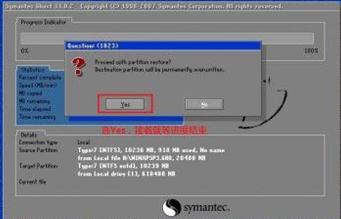
随着电脑使用时间的增长,C盘空间不足或系统出现故障的情况时有发生。为了解决这个问题,许多用户选择将系统安装到D盘。本文将详细解析如何将系统安装到D盘的步骤,帮助您轻松完成这一操作。
一、备份重要数据
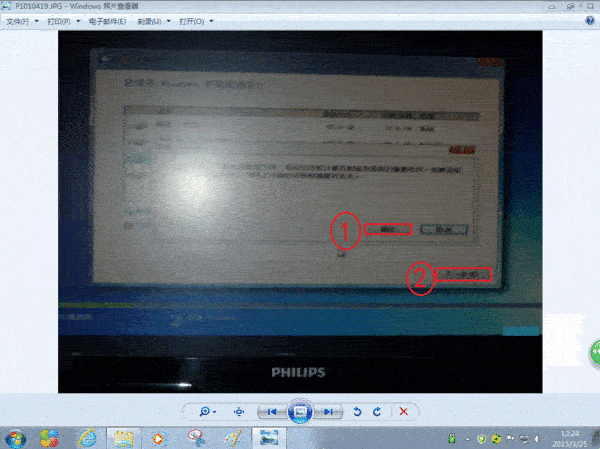
在开始安装系统之前,首先要确保备份好D盘中的重要数据。因为安装系统会清空D盘上的所有数据,如果数据没有备份,可能会造成不可挽回的损失。
备份方法可以是将数据复制到其他磁盘或移动硬盘中,或者使用专业的数据备份软件进行备份。
二、准备安装盘和U盘
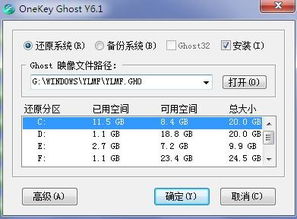
1. 准备一个Windows系统安装盘。
2. 准备一个容量不小于8GB的U盘,并格式化为FAT32格式。
3. 将Windows系统安装盘放入光驱中,并将U盘插入电脑。
三、设置BIOS
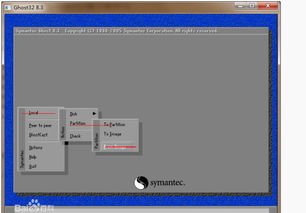
1. 开机时按下相应的快捷键进入BIOS设置界面。不同品牌的电脑,快捷键可能有所不同,通常在开机时会有提示信息。
2. 进入BIOS后,找到Boot选项,将Boot Device Priority设置为U盘启动。
3. 保存并退出BIOS设置。
四、启动安装盘
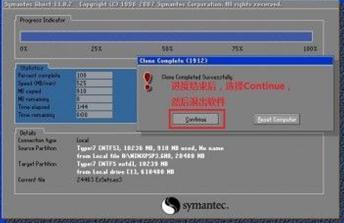
1. 重启电脑,在启动过程中按下相应的快捷键(通常是F2、F10或DEL键)进入启动菜单。
2. 选择U盘启动,开始安装Windows系统。
五、选择安装类型
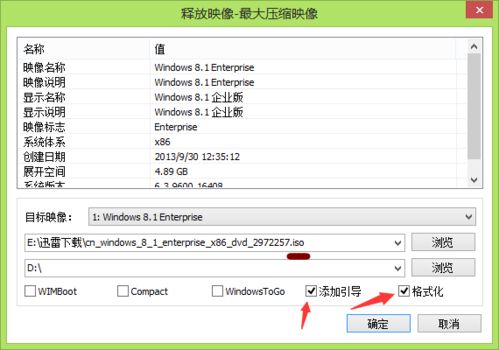
1. 进入安装界面后,选择安装类型。这里选择“自定义:仅安装Windows(高级)”。
2. 在接下来的界面中,选择要安装的磁盘分区。
3. 如果D盘已经存在,可以选择D盘进行安装;如果D盘不存在,需要先创建一个分区。
六、安装Windows系统
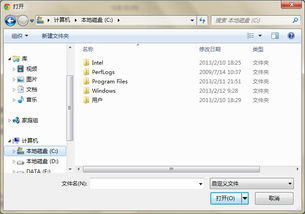
1. 选择好分区后,点击“下一步”开始安装Windows系统。
2. 安装过程中,根据提示进行操作,如选择安装语言、键盘布局等。
3. 安装完成后,重启电脑。
七、设置启动顺序
1. 重启电脑后,再次进入BIOS设置界面。
2. 将Boot Device Priority设置为硬盘启动,保存并退出BIOS设置。
3. 此时,电脑将自动从硬盘启动,进入安装好的Windows系统。
通过以上步骤,您可以将系统安装到D盘。在安装过程中,请注意备份重要数据,并按照提示进行操作。祝您安装顺利!