

windows存储池重装系统,什么是Windows存储池
Windows存储池重装系统:高效便捷的系统恢复方法
在电脑使用过程中,系统故障、软件冲突等问题时有发生,重装系统成为了解决这些问题的常用手段。传统的重装系统方法往往需要花费大量时间和精力,且容易导致数据丢失。本文将为您介绍一种高效便捷的系统恢复方法——使用Windows存储池进行重装系统。
什么是Windows存储池
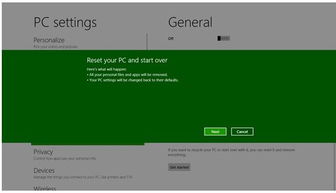
Windows存储池是Windows 10和Windows 11操作系统的一项功能,它允许用户将多个硬盘或分区组合成一个虚拟的存储池,从而实现数据的高效存储和扩展。通过存储池,用户可以轻松地添加或移除硬盘,无需重新分区或格式化。
Windows存储池重装系统的优势

相较于传统的重装系统方法,使用Windows存储池进行系统重装具有以下优势:
无需备份和恢复数据:使用存储池重装系统时,用户无需备份和恢复数据,节省了大量时间和精力。
快速恢复系统:存储池重装系统过程简单快捷,只需几分钟即可完成。
兼容性强:存储池支持多种硬盘类型,包括SSD、HDD等,兼容性强。
易于管理:存储池允许用户轻松地添加或移除硬盘,方便管理。
如何使用Windows存储池重装系统

以下是以Windows 10为例,介绍如何使用存储池进行系统重装:
1. 创建存储池

1.1 打开“设置”>“存储”>“存储池”,点击“添加”。
1.2 选择要添加的硬盘或分区,点击“下一步”。
1.3 设置存储池名称和大小,点击“创建”。
2. 重置系统
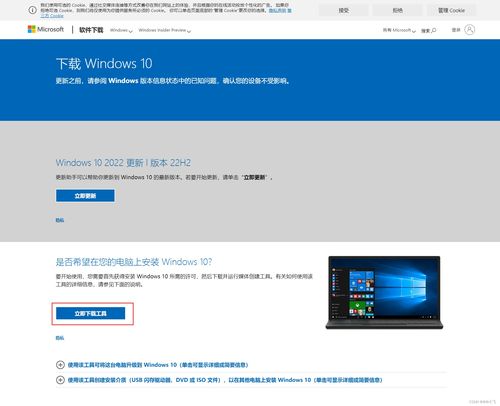
2.1 打开“设置”>“更新与安全”>“恢复”,点击“重置此电脑”。
2.2 选择“保留我的文件,重置此电脑”,点击“下一步”。
2.3 选择“使用Windows安装介质重置此电脑”,点击“下一步”。
2.4 选择“从存储池中恢复”,点击“下一步”。
2.5 选择要恢复的存储池,点击“下一步”。
2.6 系统开始重置,等待几分钟即可完成。
注意事项
1. 在创建存储池之前,请确保所有要添加的硬盘或分区已格式化。
2. 重置系统过程中,请确保电脑电源稳定,避免突然断电导致数据丢失。
3. 重置系统后,请重新安装必要的驱动程序和软件。
Windows存储池、系统重装、Windows 10、Windows 11、数据恢复