

Windows备份还原系统,全方位数据保护指南
Windows备份还原系统:全方位数据保护指南
在数字化时代,数据安全对于个人和企业来说都至关重要。Windows操作系统提供了多种备份和还原系统的方法,以帮助用户保护重要数据。本文将详细介绍Windows备份还原系统的相关知识,帮助您更好地保护数据安全。
一、Windows系统备份的重要性

随着电脑使用频率的增加,系统崩溃、病毒感染、硬件故障等问题时有发生,导致数据丢失的风险也随之增加。因此,定期备份Windows系统,可以有效防止数据丢失,降低风险。
二、Windows系统备份方法
1. 利用系统功能备份
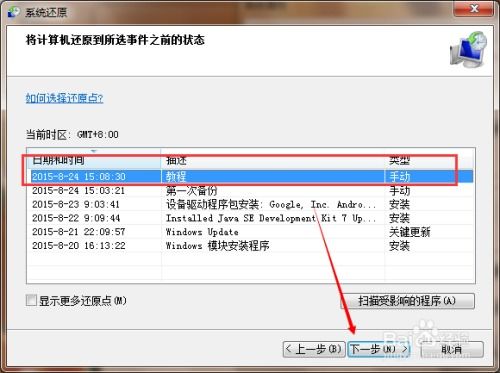
Windows操作系统内置了备份与还原功能,用户可以轻松设置备份计划。以下为具体操作步骤:
进入控制面板,找到“备份和还原”选项。
选择“设置备份”功能。
选择需要备份的文件夹和备份周期(如每周一次)。
点击“开始备份”按钮,系统将自动进行备份。
2. 文件历史版本备份
Windows 8及其后续版本内置了文件历史记录工具,可以自动备份用户的文档库、桌面、图片等文件夹。以下为具体操作步骤:
依次点击“设置”-“更新与安全”-“备份”。
选择“添加驱动器”。
勾选“自动备份我的文件”选项。
3. 选择专业软件备份
市面上有许多专业的备份软件,如OneKey Ghost、大地一键还原等,可以提供更丰富的备份和还原功能。以下以OneKey Ghost为例,介绍其备份和还原操作:
下载并安装OneKey Ghost软件。
选中需要备份的分区,并保存到对应的数据盘。
重启电脑,系统会自动识别OneKey Ghost,开始备份。
4. 使用Windows一键还原
Windows一键还原是一款专为Windows XP、Windows Vista、Windows 7等微软系统设计的镜像备份还原辅助应用程序。以下为具体操作步骤:
安装Windows一键还原软件。
备份一个最佳的系统状态。
当系统出现问题时,启动软件,选择还原到备份的系统状态。
三、Windows系统还原方法

1. 利用系统功能还原
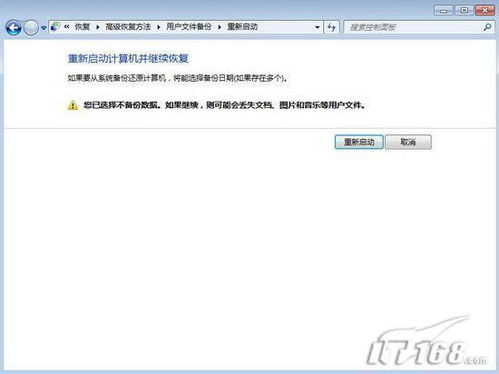
在备份完成后,当需要还原系统时,只需进入“备份和还原”选项,选择“还原”功能,然后按照提示操作即可。
2. 使用专业软件还原
以OneKey Ghost为例,以下为还原操作步骤:
双击OneKey Ghost,选择“还原分区”。
选中备份的文件。
点击“是”,重启电脑。
等待系统自动还原。
3. 使用Windows一键还原
启动Windows一键还原软件,选择还原到备份的系统状态,然后按照提示操作即可。
Windows系统备份还原是保护数据安全的重要手段。通过本文的介绍,相信您已经掌握了Windows系统备份还原的方法。为了确保数据安全,请定期备份系统,并学会使用还原功能。