

安装支点系统详细教程,中兴新支点桌面操作系统安装详细教程
中兴新支点桌面操作系统安装详细教程
随着我国科技实力的不断提升,国产操作系统逐渐受到广泛关注。中兴新支点桌面操作系统作为一款国产操作系统,凭借其稳定性和易用性,受到了许多用户的青睐。本文将为您详细讲解如何安装中兴新支点桌面操作系统。
一、准备工作
在开始安装之前,请确保您的计算机满足以下要求:
操作系统:Windows 7/8/10 或 Linux
处理器:Intel Core i3 或 AMD Athlon II X4 或更高
内存:2GB 或更高
硬盘:20GB 或更高
显卡:支持DirectX 9或更高版本
此外,您还需要以下工具和材料:
中兴新支点桌面操作系统安装包
U盘或光盘
U盘制作软件(如 Rufus)
二、制作安装U盘
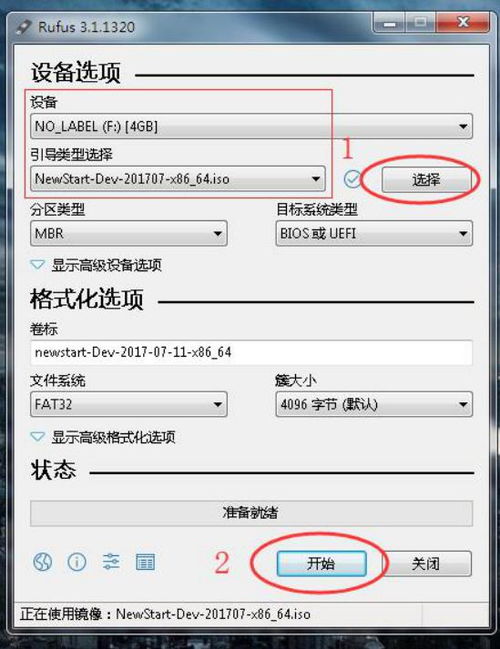
1. 下载并安装U盘制作软件 Rufus。
2. 将U盘插入电脑,打开 Rufus。
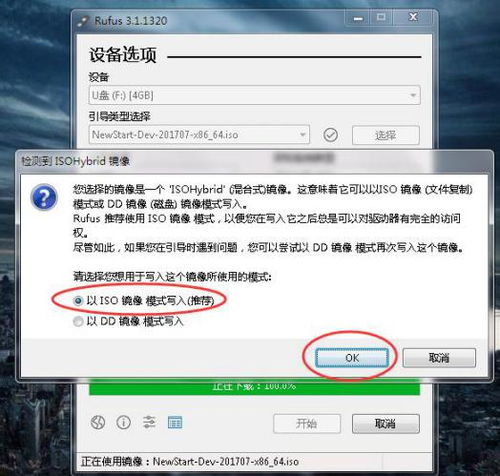
3. 在“选择镜像文件”处,点击“浏览”,选择下载的中兴新支点桌面操作系统安装包。
4. 在“分区方案”和“文件系统”处,保持默认设置。
5. 在“卷标”处,输入U盘的名称,如“中兴新支点安装U盘”。
6. 点击“开始”按钮,开始制作U盘。
7. 制作完成后,U盘将自动弹出。
三、安装中兴新支点桌面操作系统

1. 将制作好的U盘插入电脑,重启电脑。
2. 在开机过程中,按下相应的按键(通常是F2、F10、F12或DEL键)进入BIOS设置。
3. 在BIOS设置中,找到启动选项,将U盘设为第一启动项。
4. 保存设置并退出BIOS,电脑将自动从U盘启动。
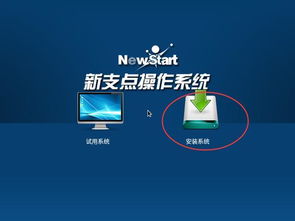
5. 进入中兴新支点桌面操作系统安装界面,点击“安装系统”。
6. 阅读版本许可协议,勾选“同意以上协议”,点击“下一步”。
7. 选择安装类型,这里选择“自定义(高级)”。
8. 在“分区选择”界面,选择需要安装系统的磁盘,点击“下一步”。
9. 在“文件系统选择”界面,选择“ext4”,点击“下一步”。
10. 设置登录用户名、密码和计算机名称,点击“下一步”。
11. 开始安装系统,等待安装完成。
12. 安装完成后,点击“重启”按钮,重启电脑。
13. 重启后,电脑将自动进入中兴新支点桌面操作系统。