

Windows操作系统投影仪,Windows操作系统下投影仪连接与使用指南
Windows操作系统下投影仪连接与使用指南
一、连接投影仪

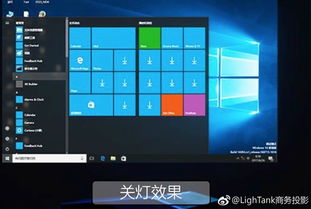
1. 确认投影仪类型和接口
首先,您需要了解您的投影仪类型和接口。常见的投影仪接口有VGA、HDMI、DVI等。根据您的投影仪接口,选择相应的连接线。
2. 连接投影仪
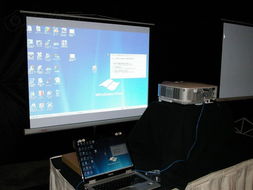
将连接线的一端插入电脑的相应接口,另一端插入投影仪的接口。确保连接线连接牢固。
3. 开启投影仪
连接好投影仪后,打开投影仪的电源开关。如果投影仪有遥控器,可以使用遥控器进行操作。
二、安装驱动程序
1. 检查驱动程序
在Windows系统中,打开“设备管理器”,查看是否有未安装的设备。如果投影仪未识别,则需要安装驱动程序。
2. 安装驱动程序
如果投影仪未识别,可以尝试以下方法安装驱动程序:
(1)使用投影仪附带的光盘安装驱动程序。
(2)访问投影仪制造商的官方网站,下载并安装驱动程序。
(3)使用Windows更新功能自动安装驱动程序。
三、设置投影仪
1. 打开“显示设置”
在Windows系统中,按下“Windows键 + P”组合键,打开“显示设置”窗口。
2. 选择投影仪
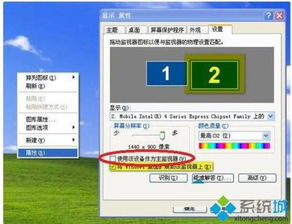
在“显示设置”窗口中,选择您要连接的投影仪。如果您的电脑已识别多个投影仪,请选择正确的投影仪。
3. 设置投影仪分辨率
四、使用投影仪
1. 演示文稿
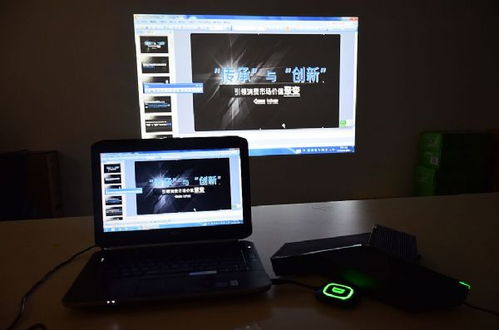
在Windows系统中,打开演示文稿软件(如PowerPoint),开始您的演示。在演示过程中,按下“Windows键 + P”组合键,切换到投影仪显示。
2. 视频播放
在Windows系统中,打开视频播放软件(如Windows Media Player),开始播放视频。在播放过程中,按下“Windows键 + P”组合键,切换到投影仪显示。
3. 游戏娱乐
在Windows系统中,打开游戏软件,开始您的游戏。在游戏过程中,按下“Windows键 + P”组合键,切换到投影仪显示。
五、注意事项
1. 确保投影仪和电脑的电源稳定
在连接和使用投影仪的过程中,确保投影仪和电脑的电源稳定,避免因电源问题导致画面不稳定。
2. 注意投影仪散热
在使用投影仪的过程中,注意投影仪的散热。长时间使用投影仪时,请确保投影仪周围有足够的散热空间。
3. 定期检查投影仪
定期检查投影仪的连接线和接口,确保连接线无损坏,接口无松动。
本文详细介绍了在Windows操作系统下连接和使用投影仪的方法。通过本文的指导,相信您已经掌握了如何连接、设置和使用投影仪。在今后的工作和生活中,投影仪将成为您得力的助手。