

windows和centos8双系统安装,Windows和CentOS 8双系统安装指南
Windows和CentOS 8双系统安装指南

随着技术的发展,许多用户选择在电脑上安装多个操作系统以满足不同的需求。本文将详细介绍如何在Windows系统上安装CentOS 8,实现双系统共存。以下是详细的安装步骤和注意事项。
准备工作
在开始安装之前,请确保您已经完成了以下准备工作:
一台安装有Windows系统的电脑。
CentOS 8的ISO镜像文件。
一个至少4GB的U盘。
UltraISO软件(用于制作启动U盘)。
制作启动U盘

首先,我们需要将CentOS 8的ISO镜像文件制作成可启动的U盘。以下是具体步骤:
下载并安装UltraISO软件。
将U盘插入电脑,并备份U盘中的数据。
打开UltraISO软件,点击“打开”按钮,选择CentOS 8的ISO镜像文件。
点击“写入硬盘映像”按钮,选择U盘作为目标设备。
点击“写入”按钮,等待写入过程完成。
进入BIOS设置启动顺序
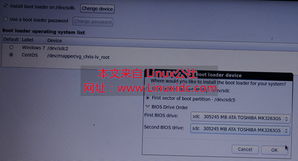
在安装CentOS 8之前,我们需要进入BIOS设置,将U盘设置为启动优先级。
重启电脑,在启动过程中按下F2键进入BIOS设置。
找到“Boot”选项,选择“Boot Order”或“Boot Priority”。
将U盘设置为第一启动设备。
保存设置并退出BIOS。
安装CentOS 8
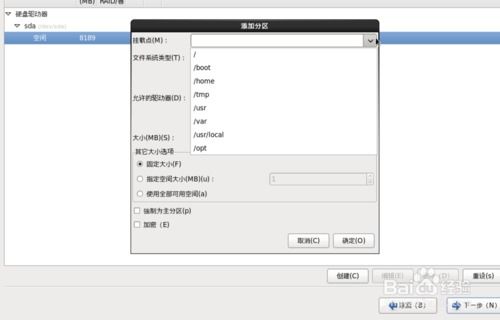
完成BIOS设置后,电脑将自动从U盘启动并进入CentOS 8安装界面。以下是安装步骤:
选择“Install CentOS 8”选项,按Enter键。
选择安装语言、键盘布局和时区。
选择安装源,可以选择CD/DVD或网络安装。
选择安装类型,可以选择“Basic Storage Device”或“Advanced Storage Device”。
在“Basic Storage Device”模式下,选择“Create Custom Layout”。
将硬盘分为两个分区,一个用于Windows系统,另一个用于CentOS 8系统。
选择文件系统格式,Windows系统使用NTFS,CentOS 8系统使用EXT4。
完成分区后,开始安装CentOS 8系统。
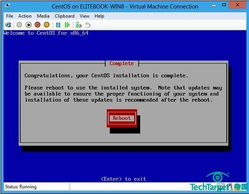
安装完成后重启电脑

安装完成后,重启电脑。在启动过程中,按下F12键选择启动设备,选择Windows系统启动。
通过以上步骤,您可以在Windows系统上成功安装CentOS 8,实现双系统共存。这样,您就可以在两个系统之间自由切换,满足不同的工作需求。