

windows操作系统桌面的操作,Windows操作系统桌面操作指南
Windows操作系统桌面操作指南
一、桌面布局
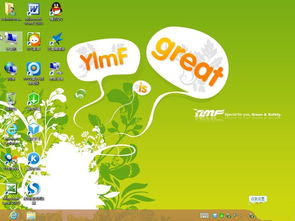
启动电脑后,首先映入眼帘的是桌面。桌面布局主要包括以下几个部分:
桌面背景:用户可以自定义桌面背景,如图片、纯色等。
图标:图标代表程序、文件、文件夹等,用户可以通过双击图标打开相应的程序或文件。
任务栏:任务栏位于屏幕底部,显示当前正在运行的应用程序,并允许快速切换。
开始菜单:开始菜单通常位于屏幕左下角,用于访问安装在计算机上的所有程序列表及设置选项。
二、桌面操作
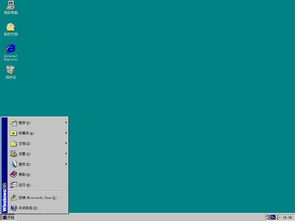
1. 添加桌面图标
将鼠标移至桌面空白处,右键点击,选择“新建” > “快捷方式”,然后输入程序或文件的路径,点击“完成”即可。
2. 移动桌面图标
将鼠标移至桌面图标,按住鼠标左键不放,拖动至目标位置,释放鼠标即可。
3. 删除桌面图标
将鼠标移至桌面图标,右键点击,选择“删除”,然后在弹出的对话框中确认即可。
4. 更改桌面背景
右键点击桌面空白处,选择“个性化” > “桌面背景”,然后选择喜欢的图片或纯色作为背景。
5. 调整任务栏位置
将鼠标移至任务栏空白处,右键点击,选择“属性”,然后在“任务栏位置”选项中,选择“顶部”、“底部”、“左侧”或“右侧”。
三、桌面快捷操作

Win键 + E:打开文件资源管理器。
Win键 + D:快速显示桌面。
Win键 + L:锁定计算机。
Win键 + R:打开运行对话框。
Win键 + X:打开Windows PowerShell(管理员)。
四、桌面个性化设置
Windows操作系统提供了丰富的桌面个性化设置选项,用户可以根据自己的喜好进行设置:
个性化设置:右键点击桌面空白处,选择“个性化”,然后根据需要调整主题、颜色、字体等。
控制面板:打开控制面板,可以调整显示、声音、网络、用户账户等设置。
Windows操作系统桌面操作简单易学,通过本文的介绍,相信用户已经掌握了基本的桌面操作方法。在日常使用过程中,用户可以根据自己的需求进行个性化设置,提高工作效率。