

prox mox安装安卓系统,Proxmox安装安卓系统的详细教程
Proxmox安装安卓系统的详细教程
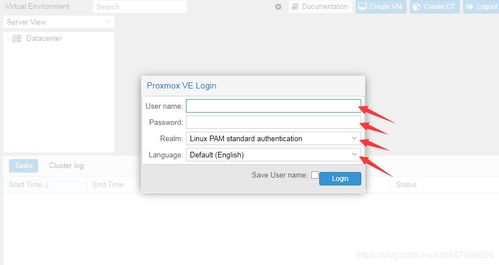
随着虚拟化技术的不断发展,Proxmox VE(Virtual Environment)成为了一个流行的开源虚拟化解决方案。它允许用户在单个物理服务器上运行多个虚拟机。本文将详细介绍如何在Proxmox环境中安装安卓系统,让您轻松体验安卓虚拟化带来的便利。
一、准备工作

在开始安装安卓系统之前,请确保您已经完成了以下准备工作:
一台运行Proxmox VE的物理服务器。
一个Proxmox VE节点,用于运行安卓虚拟机。
一个可用的ISO镜像文件,例如Android-x86 ISO。
二、创建安卓虚拟机
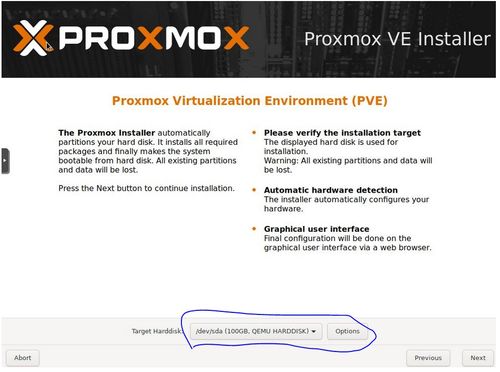
在Proxmox VE中创建安卓虚拟机非常简单,以下是具体步骤:
登录到Proxmox VE管理界面。
在左侧导航栏中,选择您要创建虚拟机的节点。
点击“虚拟机”选项卡。
点击“创建虚拟机”按钮。
在“创建虚拟机”页面中,填写以下信息:
虚拟机名称:例如“AndroidVM”。
操作系统:选择“Linux”。
内核版本:选择“Linux 4.x”。
安装介质:选择“CD/DVD”。
ISO镜像:选择您下载的Android-x86 ISO文件。
点击“创建”按钮。
三、配置安卓虚拟机

创建虚拟机后,需要进行一些配置才能正常运行安卓系统。
在Proxmox VE管理界面中,找到您刚刚创建的安卓虚拟机。
点击虚拟机名称,进入虚拟机配置页面。
在“硬件”选项卡中,调整以下设置:
处理器:根据您的服务器配置,设置合适的CPU核心数。
硬盘:选择“硬盘”选项卡,添加至少10GB的硬盘空间。
网络:选择“网络”选项卡,配置虚拟机的网络连接。
点击“保存”按钮,保存配置。
四、启动安卓虚拟机
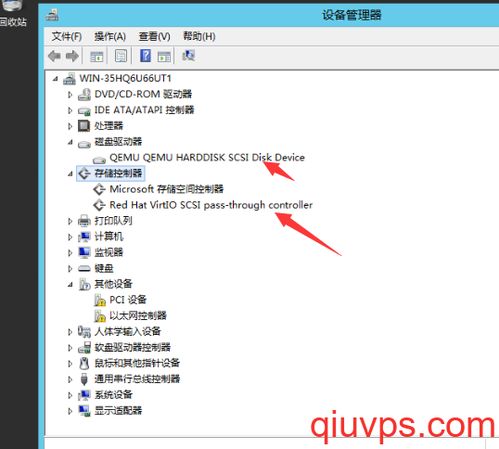
配置完成后,即可启动安卓虚拟机。
在Proxmox VE管理界面中,找到您刚刚创建的安卓虚拟机。
点击虚拟机名称旁边的“启动”按钮。
等待虚拟机启动,您将看到安卓系统的启动界面。
五、安装安卓系统

在安卓虚拟机启动后,按照以下步骤安装安卓系统:
在虚拟机中,选择“安装Android-x86”选项。
按照提示进行分区和格式化硬盘。
选择安装位置,例如“/dev/sda1”。
等待安装过程完成,重启虚拟机。