

vmware安卓系统怎么安装,VMware虚拟机安装安卓系统全攻略
VMware虚拟机安装安卓系统全攻略

一、准备工作
在开始安装之前,我们需要做好以下准备工作:
下载VMware虚拟机软件:从VMware官网下载并安装最新版本的VMware Workstation。
下载安卓系统镜像文件:可以在Android-x86官网或其他网站上下载安卓系统镜像文件,如Android-x86 4.4 r1等。
创建VMware虚拟机:打开VMware Workstation,点击“创建新的虚拟机”,选择“自定义”选项。
二、创建虚拟机

1. 打开VMware Workstation,点击“创建新的虚拟机”,选择“自定义”选项。
2. 在“安装操作系统”界面,选择“安装程序光盘镜像文件”,点击“浏览”,选择下载的安卓系统镜像文件。
3. 在“操作系统类型”和“版本”下拉菜单中,选择“Linux”和“Ubuntu”。
4. 输入虚拟机名称,选择虚拟机存放位置,点击“下一步”。
5. 在“处理器”和“内存”设置中,根据您的电脑配置进行调整,建议至少分配2个处理器和2GB内存。
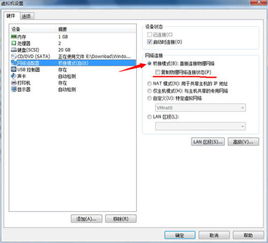
6. 在“网络连接”设置中,选择“桥接模式”,以便虚拟机能够访问网络。
7. 在“磁盘”设置中,选择“创建新虚拟磁盘”,然后选择磁盘大小和存储位置。
8. 点击“完成”,创建虚拟机。
三、配置虚拟机

1. 双击创建的虚拟机,启动虚拟机。
2. 在虚拟机启动过程中,会提示您选择启动方式,选择“安装到硬盘”。
3. 在“安装向导”界面,选择“创建/更改分区”,点击“New”创建新分区。
4. 选择分区大小,点击“确定”。
5. 选择“Write”写入分区,填写“yes”,并按Enter键。
6. 点击“quit”返回,选择“ntfs”格式化磁盘,点击“ok”。
7. 在“GRUB”界面,选择“skip”跳过。
8. 在“GRUB2”界面,选择“skip”跳过。
9. 点击“开始写入”,选择“yes”写入成功后,选择重启。
四、安装安卓系统

1. 重启虚拟机,选择“Run Android-x86”。
2. 安装完成后,点击“OK”,即可进入安卓系统。